iOFFiCE · инструкция пользователя
Как начать работу в iСклад
Простые шаги для новичка на ТСД: настройки, оператор, колонки, заказ и сканирование. Скриншоты сняты с реального терминала Mertech S40.
Короткий путь: Главный экран → Настройки → Оператор → Колонки → Заказ → Скан
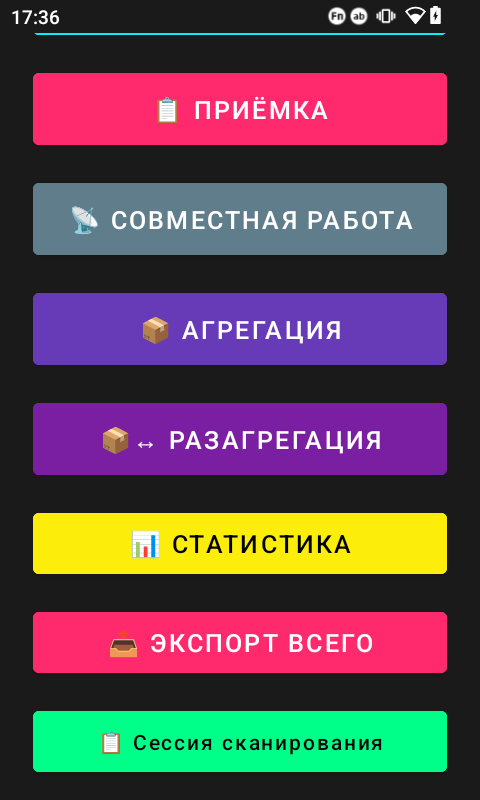
Откройте iСклад
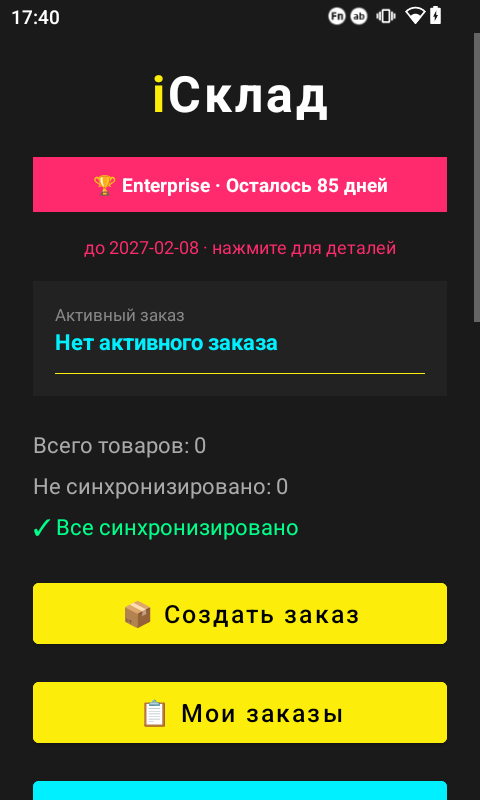
На экране ТСД найдите иконку iСклад и нажмите на неё.
- Дождитесь главного экрана с надписью iСклад.
- Сверху может быть полоска с лицензией — это нормально.
- Блок Активный заказ покажет «Нет активного заказа», если вы ещё ничего не начали.
Откройте настройки
Настройки делаем один раз. Потом к ним можно почти не возвращаться.
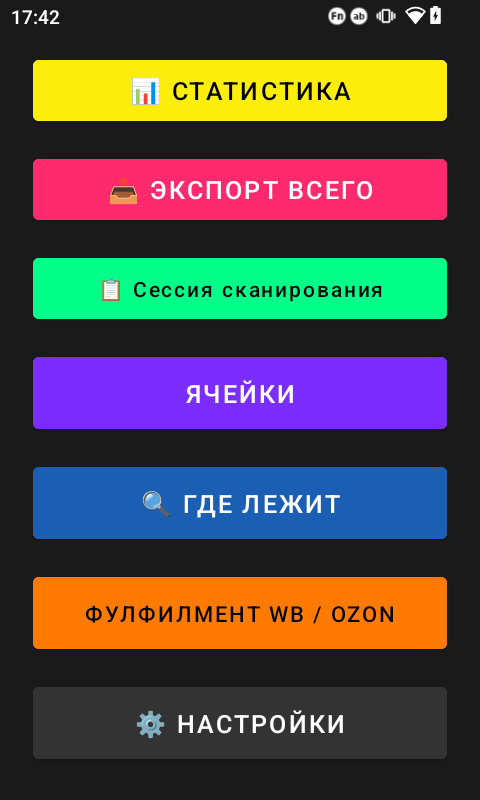
- На главном экране пролистните вниз до конца списка.
- Нажмите серую кнопку НАСТРОЙКИ.
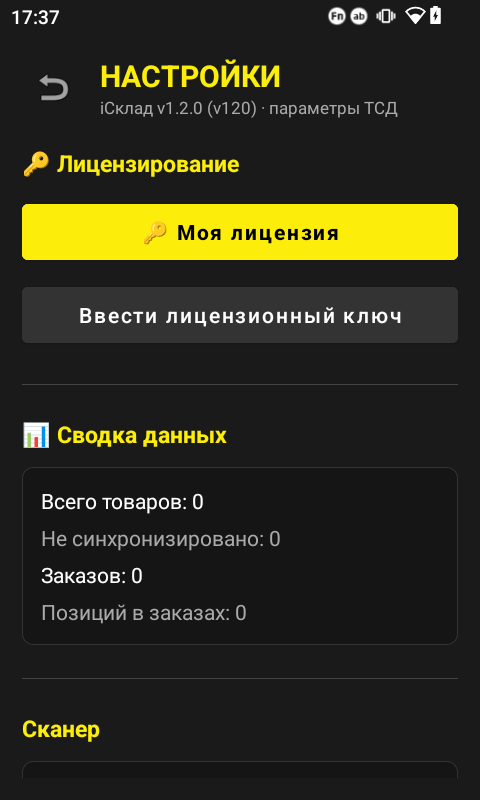
- Откроется экран настроек — сверху лицензия и сводка данных.
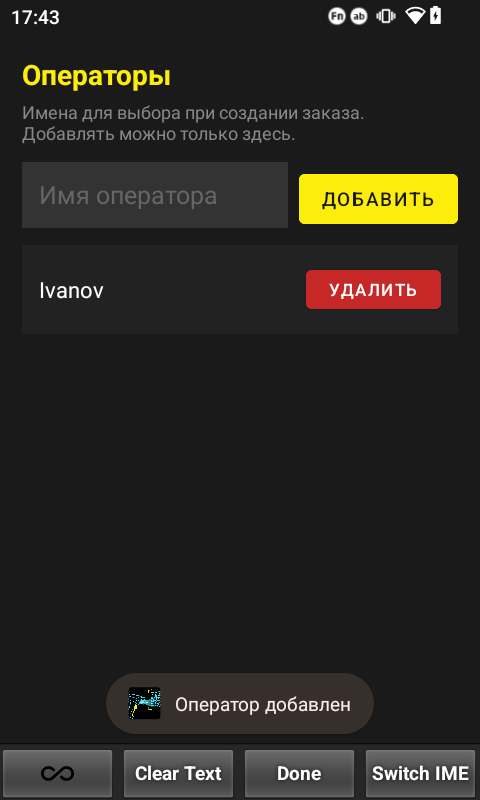
Создайте оператора
Оператор — имя сотрудника. Без него нельзя создать заказ.
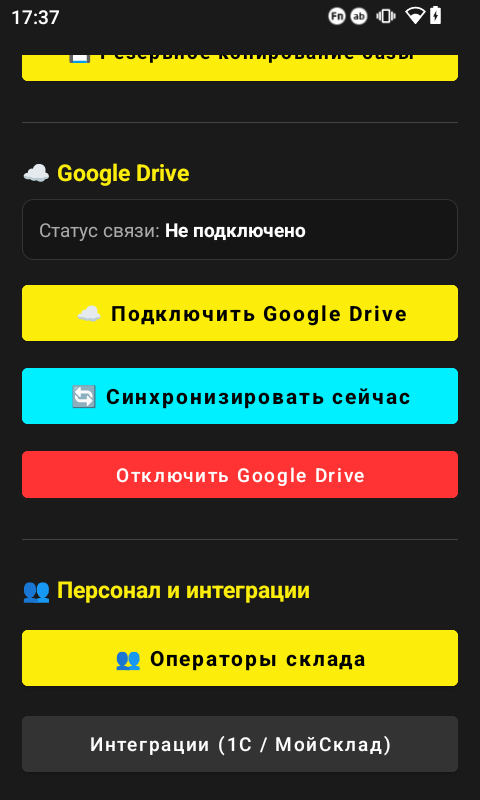
- В настройках пролистните почти до конца.
- В блоке Персонал и интеграции нажмите Операторы склада.
- Введите имя (например, Иванов) и нажмите ДОБАВИТЬ.
- Должно появиться «Оператор добавлен».
Звук, вибрация и сканер
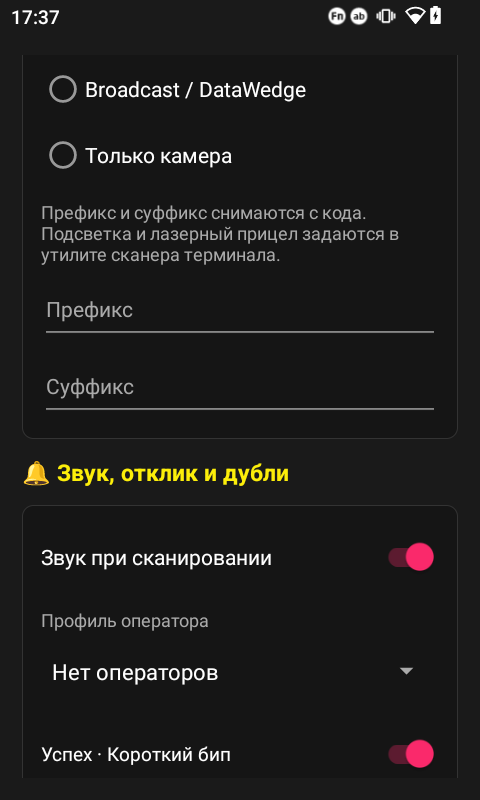
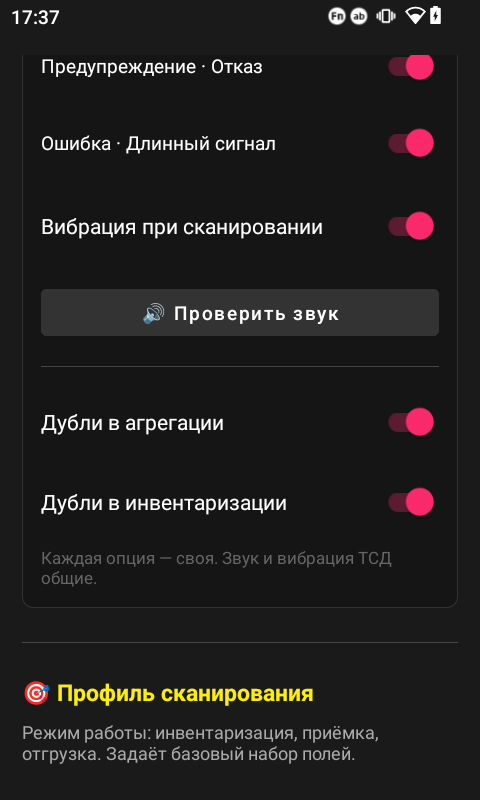
Чтобы ТСД пищал при удачном скане.
- Блок Сканер — для Mertech обычно Broadcast / DataWedge.
- Включите звук и вибрацию при сканировании.
- Проверьте кнопкой «Проверить звук».
Шаблон полей товара
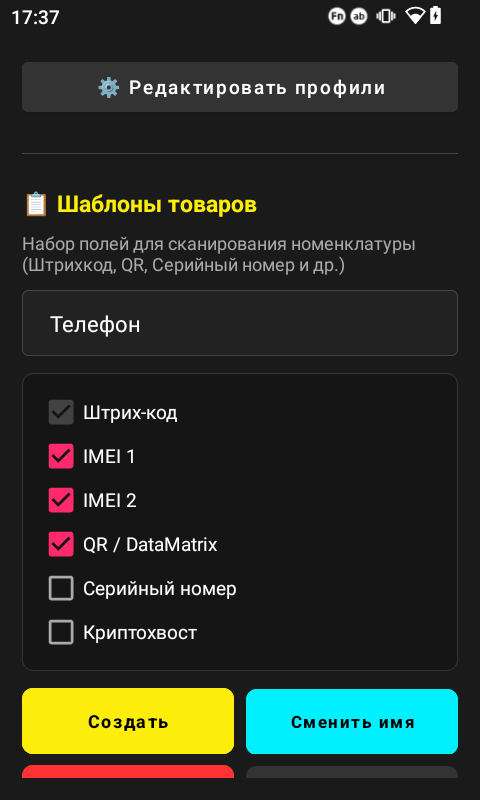
Какие поля заполнять при скане: штрих-код, IMEI, QR…
- Блок Шаблоны товаров.
- Выберите шаблон (например, Телефон) или создайте новый.
- Галочками отметьте нужные поля.
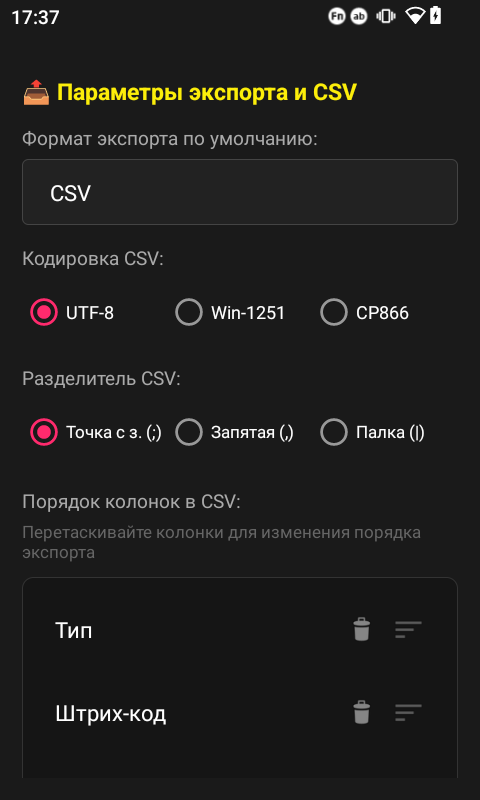
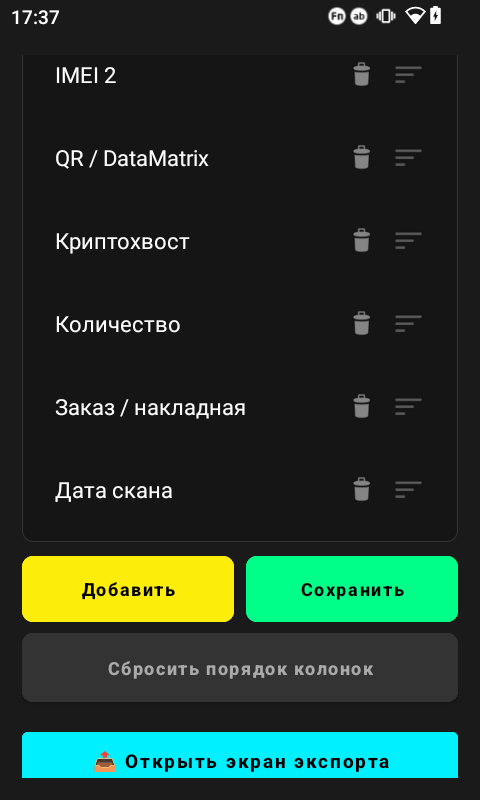
Колонки и экспорт CSV
Порядок колонок в файле для Excel / 1С.
- Формат: CSV. Кодировка: UTF-8 (или Win-1251 по запросу бухгалтера).
- Разделитель: чаще точка с запятой (;).
- Перетащите колонки, лишние уберите, нажмите Сохранить.
Создайте заказ
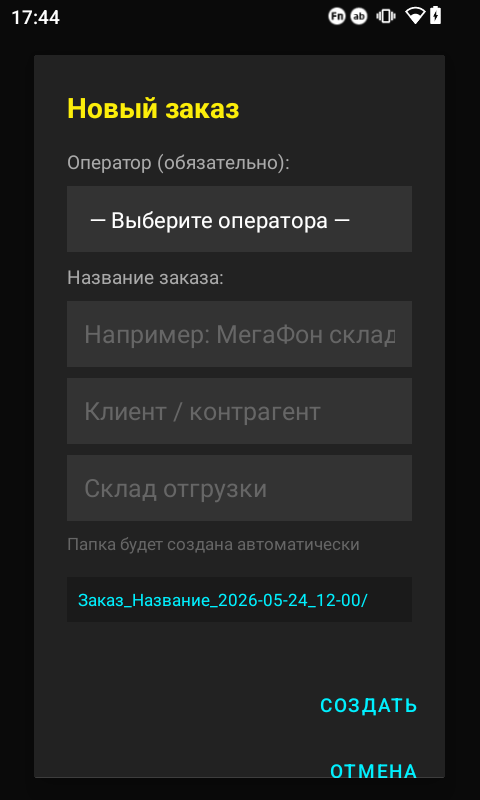
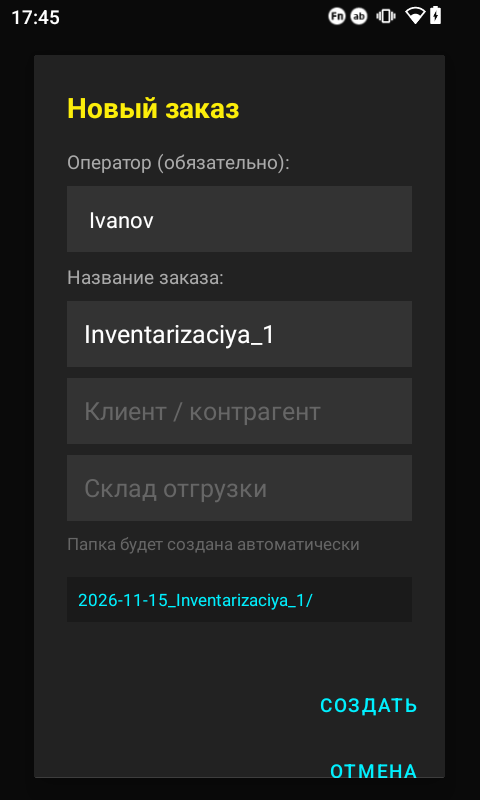
Заказ — «папка» для сегодняшней работы.
- На главном экране — Создать заказ.
- Выберите оператора (обязательно), введите название.
- Нажмите СОЗДАТЬ.
Сканирование
Выберите режим (например, Инвентаризация) и сканируйте товар.
- На главном экране откройте нужный модуль.
- Выберите оператора и заказ → начать работу.
- Выберите шаблон, наведите ТСД на код, нажмите клавишу сканера.
- Сохраните позицию и переходите к следующему товару.
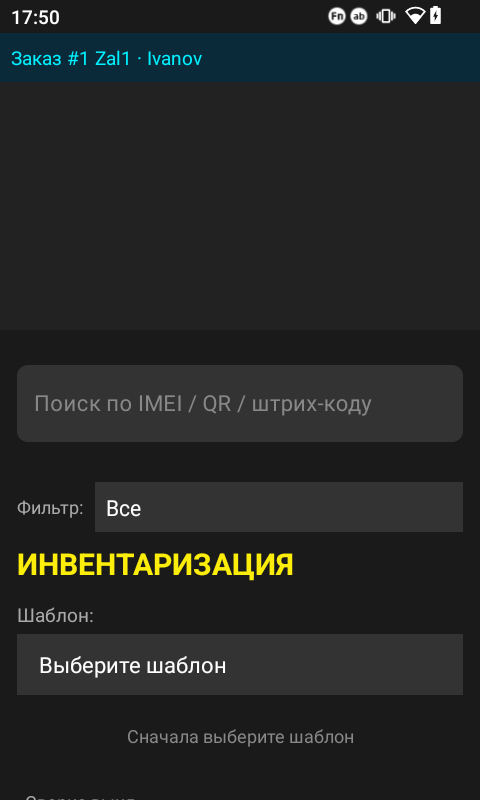
ИНВЕНТАРИЗАЦИЯ
Если что-то пошло не так
Частые ситуации на складе.
- «Выберите оператора» — шаги 3 и 7.
- Нет звука — звук в настройках + громкость ТСД.
- Код не читается — протрите стекло, проверьте Broadcast/DataWedge.
- Дубликат — код уже сканировали.
- Файл для офиса — «Экспорт всего» или экспорт из настроек.
Памятка на смену
2. Заказ создан?
3. Шаблон выбран?
4. Скан → Сохранить
5. В конце — экспорт
Контакты
Нужна помощь с установкой, лицензией или обучением — напишите или позвоните.